

Descarga Vidmore Video Editor – Herramienta de edición de vídeo fácil, gratuita y segura
Resumen
Vidmore Video Editor es un potente programa de edición de vídeo para escritorio creado por Vidmore. Diseñado tanto para principiantes como para creadores casuales, ofrece una interfaz limpia y basada en cuadrícula que hace que las tareas comunes de edición sean intuitivas. Desde recortes y recortes simples hasta ajustes más refinados como brillo, contraste y reducción de ruido, Vidmore cubre lo esencial sin abrumar al usuario con una avalancha de opciones complejas. Uno de sus puntos fuertes es el soporte para más de 300 formatos de archivo, lo que garantiza que casi cualquier clip de vídeo o audio que poseas pueda importarse, editarse y exportarse sin necesidad de convertidores adicionales. Aunque está disponible una versión gratuita limitada para pruebas, una gama de licencias de pago desbloquea exportaciones de mayor resolución, efectos avanzados y soporte prioritario. Si comparas Vidmore con otras herramientas populares como Filmora o VideoPad, notarás que se inclina hacia la simplicidad y la fiabilidad en lugar de un enfoque cargado de funciones, lo que lo convierte en una elección sólida para creadores que buscan un flujo de trabajo directo y un motor de exportación confiable.
Características principales y compatibilidad
Lista de características
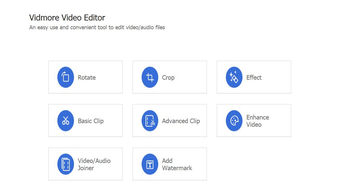
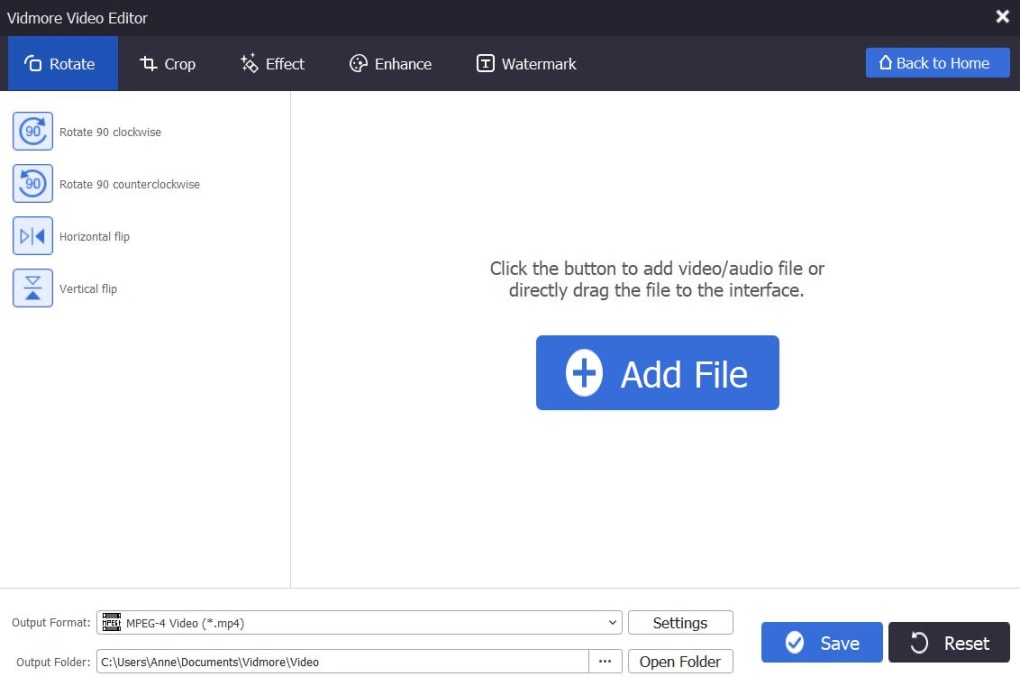
- Girar y voltear: Ajusta la orientación en incrementos de 90° o refleja clips horizontal o verticalmente.
- Cortar y redimensionar: Recorte manual con resoluciones personalizadas para un encuadre preciso.
- Edición básica y avanzada de clips: Recorta, divide y une segmentos de vídeo rápidamente.
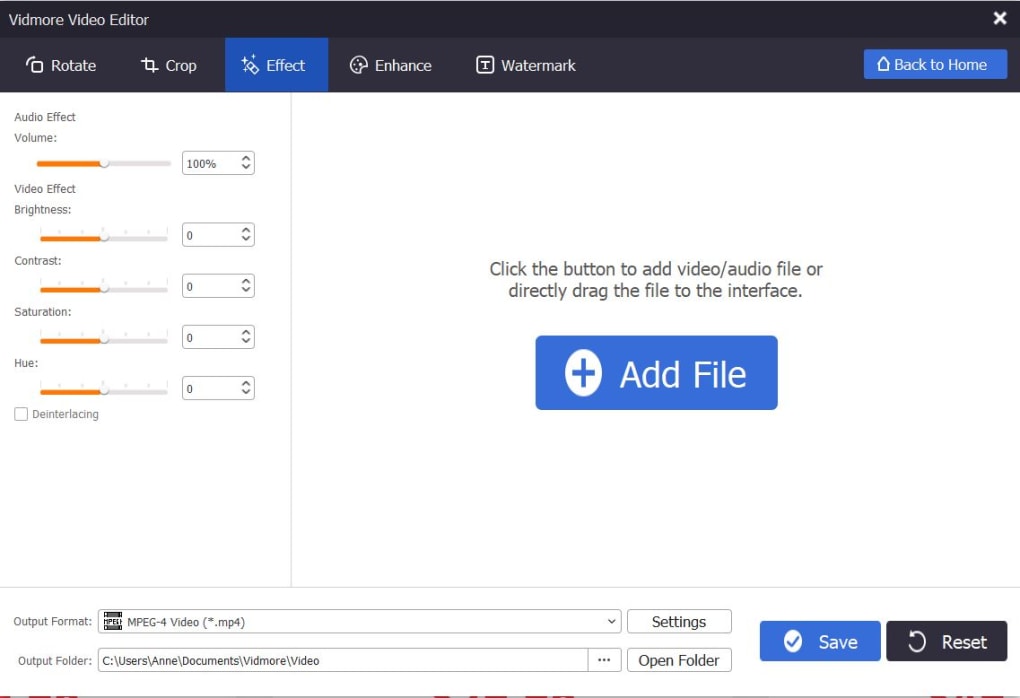
- Ajustes de efectos: Afinar brillo, contraste, saturación y añadir filtros de color.
- Mejorar vídeo: Aumenta la resolución, reduce el ruido y mejora la calidad visual general.
- Unir vídeo/audio: Combina sin problemas múltiples pistas de vídeo o audio en un solo archivo.
- Añadir marca de agua: Inserta marcas de agua personalizadas con texto o imágenes para proteger tu contenido.
- Preset de exportación: Elige entre más de 300 formatos de salida, incluyendo MP4, MOV, AVI y códecs populares para móviles.
Compatibilidad con sistemas operativos
Vidmore Video Editor funciona en las plataformas de escritorio más comunes, asegurando que un amplio público pueda beneficiarse de sus capacidades. El software es compatible con:
- Windows 10 y posteriores (64 bits)
- macOS 10.14 (Mojave) y posteriores, incluyendo Apple Silicon (mediante Rosetta 2)
Aunque el enfoque principal está en entornos de escritorio, la empresa también ofrece una aplicación móvil complementaria para recortes rápidos en Android e iOS, pero el conjunto completo de edición descrito aquí es exclusivo de Windows y macOS.
Instalación, uso y flujo de trabajo
Instalación paso a paso
- Visita el sitio web oficial de Vidmore y haz clic en el botón "Descargar versión gratuita" para tu sistema operativo.
- Ejecuta el archivo de instalador (EXE para Windows, DMG para macOS) y sigue las indicaciones en pantalla. El instalador verifica los códecs necesarios y te solicita instalar automáticamente cualquier componente faltante.
- Una vez finalizada la instalación, inicia Vidmore Video Editor desde el acceso directo del escritorio o desde la carpeta Aplicaciones.
- Activa tu licencia (si compraste un plan de pago) introduciendo la clave serial en el menú "Ayuda → Activar".
Experiencia para primeros usuarios
Al abrir el programa, te recibirá un panel mínimo donde se muestran las ocho herramientas principales en una cuadrícula. La filosofía de diseño es "un clic, una acción", lo que reduce drásticamente la curva de aprendizaje. Arrastra y suelta un archivo de vídeo en la línea de tiempo, luego selecciona la herramienta deseada de la cuadrícula. Por ejemplo, selecciona "Cortar" para abrir una superposición de marco ajustable, o haz clic en "Efectos" para acceder a deslizadores de brillo y contraste.
El flujo de trabajo de edición sigue una progresión lógica: importar → editar → previsualizar → exportar. Vidmore incluye un panel de exportación persistente en el lado derecho de la interfaz. Una vez finalizada la edición, haz clic en el botón "Exportar", selecciona tu formato preferido del menú desplegable (la lista refleja los más de 300 códecs compatibles), configura la resolución y pulsa "Iniciar". El software utiliza codificación acelerada por hardware (Intel Quick Sync, NVIDIA NVENC o Apple Metal) cuando está disponible, logrando tiempos de renderizado rápidos incluso para exportaciones en 4K.
Para usuarios que necesitan un poco más de guía, Vidmore ofrece vídeos tutoriales breves integrados en el menú "Ayuda", así como una base de conocimientos online con búsqueda. La combinación de una interfaz intuitiva, iconos de herramientas claros y un motor de exportación respondiente hace que todo el proceso se sienta fluido y confiable.
Pros, contras, preguntas frecuentes y veredicto final
Pros y contras
- Pros:
- Interfaz simple basada en cuadrícula, ideal para principiantes.
- Soporte para más de 300 formatos de archivo elimina las molestias de conversión.
- Exportación acelerada por hardware acelera el renderizado en 4K.
- Disponible una versión gratuita limitada para pruebas.
- Las herramientas de marca de agua y mejora básica están incluidas sin plugins adicionales.
- Contras:
- Falta de funciones avanzadas como línea de tiempo multi-pista, animación por puntos clave y efectos 3D.
- No incluye gráficos en movimiento ni herramientas avanzadas de coloración.
- La versión para Mac se ejecuta mediante Rosetta 2 en Apple Silicon, lo que podría afectar el rendimiento.
- Algunos presets de exportación premium están bloqueados tras licencias de nivel superior.
Preguntas frecuentes
¿Vidmore Video Editor es realmente gratuito?
Vidmore ofrece una versión gratuita limitada que permite editar y exportar vídeos hasta 720p. Para desbloquear resoluciones más altas, efectos premium y opciones de exportación más rápidas, necesitas comprar una licencia.
¿Puedo editar vídeos en 4K con la versión gratuita?
La versión gratuita limita las exportaciones a 720p, pero puedes importar y trabajar con clips en 4K. Exportar en 4K requiere una licencia de pago.
¿Vidmore admite aceleración por GPU?
Sí. En Windows, utiliza Intel Quick Sync, NVIDIA NVENC o AMD VCE. En macOS, emplea Metal para la codificación acelerada por hardware.
¿Cuántos formatos de exportación están disponibles?
Más de 300 formatos, incluyendo MP4, MOV, AVI, WMV, MKV y presets específicos para dispositivos como iPhone, Android y consolas de videojuegos.
¿Existe un canal de soporte al cliente?
Los usuarios de pago reciben soporte por correo electrónico prioritario y chat en vivo durante las horas laborables. Todos los usuarios pueden acceder a la base de conocimientos online y a vídeos tutoriales.
Conclusión y llamado a la acción
Vidmore Video Editor encuentra un equilibrio cómodo entre simplicidad y capacidad. Si eres nuevo en la edición de vídeo o necesitas una herramienta confiable para proyectos rápidos, como vlogs de YouTube, clips para redes sociales o vídeos familiares, Vidmore ofrece una interfaz limpia, soporte amplio de formatos y exportaciones rápidas aceleradas por hardware. Aunque los usuarios avanzados que buscan líneas de tiempo multi-pista o efectos visuales avanzados podrían superar el software, su baja curva de aprendizaje y sus tarifas de licencias asequibles lo convierten en una excelente entrada.
¿Listo para empezar a editar? Descarga Vidmore Video Editor hoy, prueba la versión gratuita y decide si las funciones premium se ajustan a tu flujo de trabajo. Experimenta un entorno de edición seguro, rápido y sin complicaciones que te permite centrarte en contar historias, no en problemas técnicos.







